Article mis à jour le 10 août 2026.
Votre téléphone vous propose soudain d’ouvrir Files, ou une application appelée My Files, et vous vous demandez ce qu’elle fait là. Réponse courte : Files by Google est le gestionnaire de fichiers officiel de Google pour Android.
Vous pouvez l’utiliser pour retrouver un téléchargement, déplacer une photo, supprimer des fichiers ou envoyer une vidéo à un autre appareil. Installée depuis Google Play et publiée par Google LLC, l’application n’est pas dangereuse.
Elle peut toutefois supprimer un fichier que vous avez validé trop vite. C’est là que se trouve le vrai risque.
À quoi sert Files by Google ?
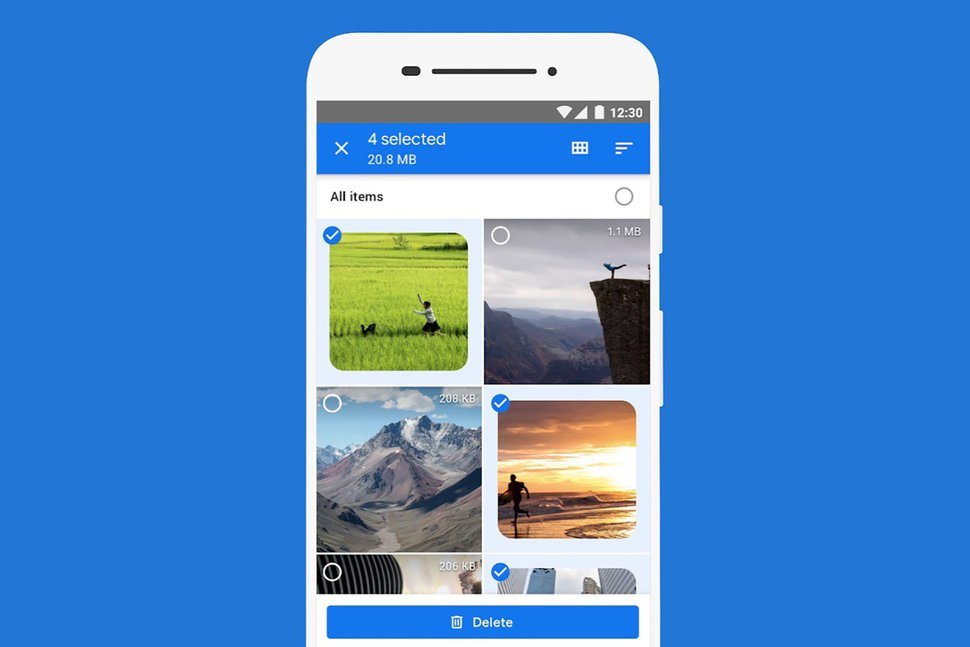
Files by Google remplit le même rôle que l’Explorateur de fichiers de Windows ou le Finder d’un Mac. L’application affiche ce que votre téléphone conserve dans sa mémoire : photos, vidéos, documents, téléchargements et fichiers audio.
Elle sert aussi à repérer ce qui occupe de la place. Vous pouvez identifier de gros fichiers, des doublons, d’anciennes captures d’écran ou des applications que vous n’utilisez plus.
Google propose actuellement Files sur les appareils équipés d’Android 8 ou d’une version plus récente. L’application occupe moins de 20 Mo et ne contient pas de publicité, selon sa fiche Google Play.
Son installation ne rendra pas votre téléphone plus rapide par magie. Elle vous aide surtout à récupérer de l’espace et à remettre un peu d’ordre. Sur un téléphone presque plein, la différence peut être nette. Sur un appareil qui dispose encore de 150 Go libres, elle le sera beaucoup moins.
Files et My Files sont-elles la même application ?
Non.
Files by Google est développée par Google. Sur un Samsung Galaxy, vous trouverez souvent une seconde application appelée Mes fichiers, ou My Files si votre téléphone utilise l’anglais. Celle-ci vient de Samsung.
Les deux applications savent ouvrir, déplacer, renommer et supprimer des fichiers. Samsung préinstalle Mes fichiers sur ses téléphones Galaxy. Google propose Files sur Google Play et l’installe par défaut sur certains appareils Android.
La présence de My Files sur un Samsung n’a donc rien d’inquiétant. Vous pouvez vérifier son origine dans les informations de l’application. Si le développeur indiqué est Samsung Electronics ou Google LLC, vous utilisez l’application officielle.
Méfiez-vous en revanche d’une application portant un nom proche et installée depuis un fichier APK trouvé sur un site inconnu. Le nom ne prouve rien. Le développeur et la source d’installation comptent davantage.
Samsung explique le fonctionnement de son application dans son aide consacrée à Mes fichiers. Si vous utilisez un téléphone Galaxy, mon comparatif entre Google Wallet et Samsung Wallet peut aussi vous éviter de conserver le mauvais portefeuille numérique.
Files by Google est-elle dangereuse ?
Je ne considère pas l’application officielle comme dangereuse. Elle vient de Google, ne contient pas de publicité et compte plusieurs milliards de téléchargements.
Ce n’est pas un antivirus. Files ne recherche pas les logiciels malveillants et ne vous protège pas contre une application frauduleuse. Android confie cette tâche à Google Play Protect et aux protections intégrées au téléphone.
Le niveau de vigilance dépend surtout des permissions demandées. Une application qui accède aux appels et aux contacts mérite un examen plus poussé : notre avis sur CallApp montre précisément quoi vérifier avant de l’installer.
Le principal danger vient de la suppression. Files peut vous suggérer d’effacer des doublons, des captures d’écran, des fichiers temporaires ou de gros téléchargements. Ces recommandations reposent sur des critères techniques. Elles ne connaissent pas la valeur du fichier.
Un bouton « Nettoyer » ne sait pas que cette photo floue est la dernière que vous avez prise avec votre grand-père.
Vérifiez donc chaque sélection avant de confirmer. Faites particulièrement attention aux dossiers Downloads, WhatsApp, Telegram et DCIM. Ils contiennent souvent un mélange de fichiers inutiles et de documents que vous vouliez garder.
Où trouver Files by Google ?
Ouvrez la liste des applications de votre téléphone et recherchez « Files » ou « Fichiers ». Son icône ressemble à un dossier composé de plusieurs couleurs.
Si elle n’apparaît pas, ouvrez Google Play et recherchez « Files by Google ». Vérifiez que le développeur affiché est Google LLC avant de l’installer.
Sur un Samsung, l’application Mes fichiers se trouve généralement dans le dossier Samsung. Vous n’avez pas besoin d’installer Files by Google si l’application de Samsung couvre déjà vos besoins.
Comment nettoyer son téléphone sans perdre de fichiers ?
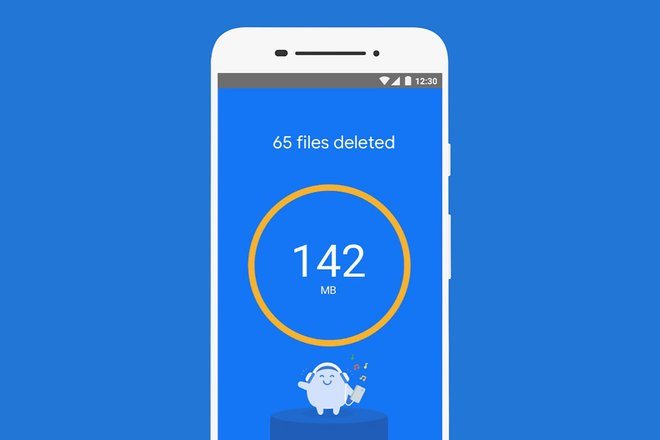
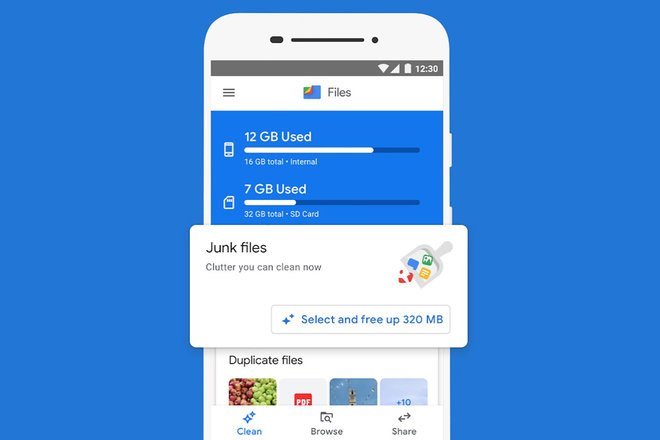
Ouvrez Files puis sélectionnez l’onglet Nettoyer. L’application affiche plusieurs catégories selon le contenu de votre téléphone.
- Commencez par les fichiers temporaires ou indésirables.
- Ouvrez ensuite la catégorie des doublons et regardez chaque groupe.
- Classez les gros fichiers par taille.
- Vérifiez les captures d’écran et les téléchargements.
- Sauvegardez les documents importants sur un ordinateur, une carte SD ou un espace cloud.
- Confirmez la suppression uniquement après cette vérification.
Je déconseille de tout sélectionner d’un coup. Vous gagnerez peut-être cinq minutes, puis vous en perdrez cinquante à chercher un document supprimé.
Files peut aussi désinstaller les applications inutilisées. Là encore, vérifiez ce que vous retirez. Une application ouverte une fois par an peut rester utile, par exemple celle de votre assurance ou de votre compagnie aérienne.
Google détaille les fonctions de nettoyage, de recherche et de déplacement dans son guide d’utilisation de Files.
Comment protéger un fichier ?
Files comprend un dossier sécurisé protégé par un code PIN ou un schéma. Vous pouvez y placer des photos ou des documents que vous ne voulez pas laisser visibles dans les catégories ordinaires.
Cette fonction mérite une précaution : si vous oubliez le code, vous ne pourrez plus ouvrir les fichiers. Réinitialiser le dossier sécurisé peut aussi effacer son contenu. Google recommande de ne pas supprimer les données de l’application ni de manipuler ces fichiers avec une autre application de nettoyage.
Le dossier sécurisé ne remplace pas une sauvegarde. Gardez ailleurs une copie des documents dont la perte vous poserait un vrai problème. Les consignes de Google sur le dossier sécurisé sont assez claires sur ce point.
Comment partager un fichier avec Quick Share ?
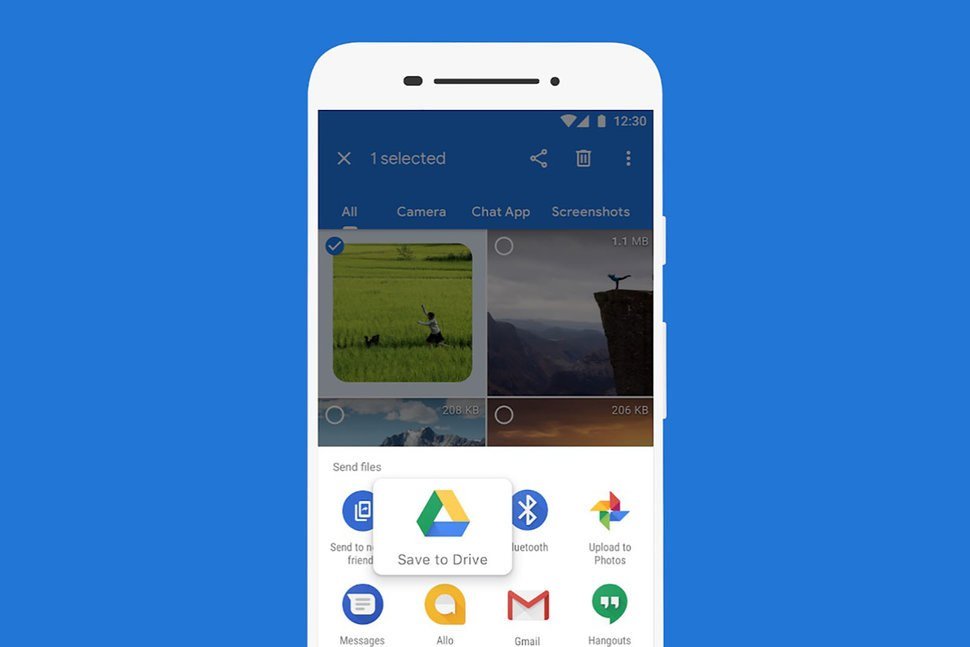
L’ancien onglet Partager a laissé la place à Quick Share. Cette fonction envoie des photos, des vidéos et des documents vers un appareil Android, un Chromebook ou certains ordinateurs Windows situés à proximité.
Ouvrez Files, sélectionnez Quick Share puis choisissez les fichiers et l’appareil destinataire. La personne qui reçoit le fichier doit accepter le transfert, sauf si les deux appareils utilisent votre propre compte Google.
Quick Share fonctionne sans connexion Internet pour les échanges à proximité. Selon l’appareil, Android peut toutefois demander d’activer le Bluetooth, le Wi-Fi ou la localisation. Google décrit les réglages dans son mode d’emploi de Quick Share.
Avez-vous besoin de Files by Google ?
Installez-la si votre téléphone manque souvent d’espace, si vous cherchez régulièrement vos téléchargements ou si votre gestionnaire actuel vous agace. Files fait correctement ce travail et reste légère.
Sur un Samsung récent, Mes fichiers couvre déjà la plupart des usages. Garder les deux applications ne pose pas de problème, mais cela n’apporte pas toujours grand-chose.
Mon choix est simple : si Files est déjà installée, je la garde. Si mon téléphone possède un gestionnaire de fichiers qui me convient et assez d’espace libre, je n’ajoute pas une application de plus pour le plaisir de ranger les autres.
Files sert à retrouver et partager les documents stockés sur Android. Pour résumer ensuite des fichiers de travail ou préparer un livrable, voyez aussi nos usages réalistes de Gemini dans une activité professionnelle, avec les précautions à prendre pour les données confidentielles.
Files gère les documents stockés sur Android, mais certains appareils photo utilisent aussi leur propre application. C’est le cas du Pixii Plus et du Pixii Max, dont les photos peuvent être prévisualisées et transférées sur un smartphone.